
.jpg)
.jpg)
.jpg)
.jpg)
.jpg)
.jpg)
.jpg)
.jpg)
.jpg)
.jpg)
.jpg)
.jpg)
.jpg)
.jpg)
.jpg)
.jpg)
.jpg)
.jpg)
.jpg)
.jpg)
.jpg)
.jpg)

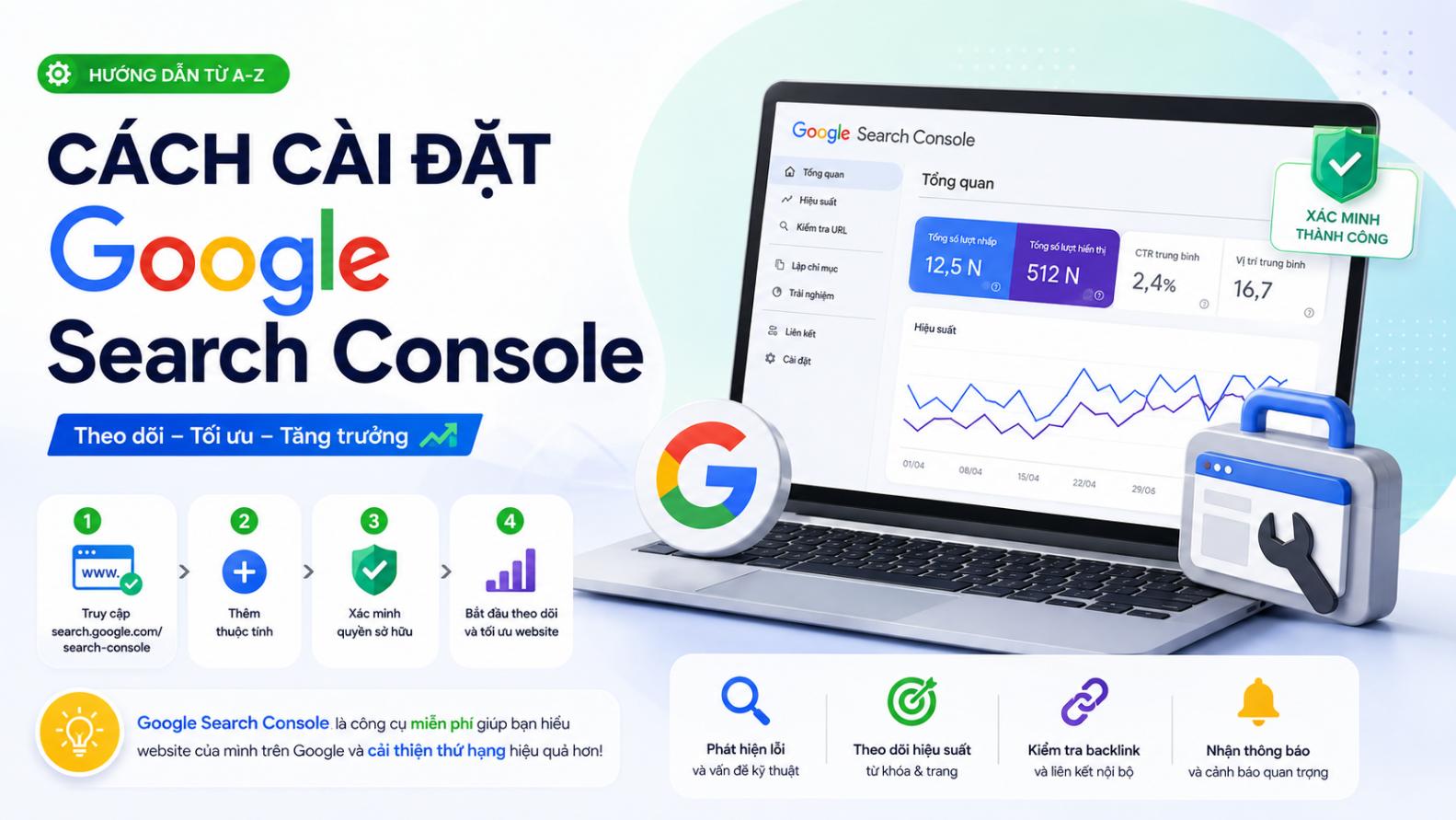
Google Search Console là gì?
Google Search Console là công cụ của Google giúp chủ website theo dõi cách website xuất hiện trên Google Search.
Thông qua Search Console, bạn có thể xem:
-
Website đang nhận bao nhiêu lượt nhấp từ Google.
-
Những từ khóa nào đưa người dùng tới website.
-
Trang nào đang được Google index.
-
Trang nào gặp lỗi index.
-
Sitemap có được Google đọc không.
-
Googlebot có crawl website được không.
-
Website có Manual Action hay Security Issues không.
-
Hiệu suất Core Web Vitals.
-
Những website nào đang liên kết tới website.
Đây là một trong những công cụ quan trọng nhất khi quản trị SEO.
Google Search Console có phải cài plugin vào website không?
Không nhất thiết.
Thực tế, bạn không “cài” Search Console vào website theo cách cài một phần mềm.
Quy trình chính là:
Đăng nhập Google Search Console
↓
Thêm website
↓
Xác minh quyền sở hữu
↓
Google bắt đầu thu thập dữ liệu
Nếu sử dụng WordPress hoặc một số nền tảng website, có thể có plugin hoặc tính năng hỗ trợ xác minh, nhưng đây không phải yêu cầu bắt buộc.
Google cho biết Search Console bắt đầu thu thập dữ liệu sau khi property được thêm, dù có thể cần vài ngày để dữ liệu bắt đầu hiển thị.
Bước 1: Chuẩn bị tài khoản Google
Trước tiên cần có một tài khoản Google.
Nên sử dụng tài khoản thuộc doanh nghiệp thay vì tài khoản cá nhân của:
-
Nhân viên kỹ thuật.
-
Agency.
-
Freelancer.
-
Nhà thiết kế website.
Ví dụ doanh nghiệp có thể sử dụng tài khoản quản trị chung phù hợp với chính sách nội bộ.
Điều quan trọng là doanh nghiệp phải giữ quyền sở hữu lâu dài đối với Search Console.
Bước 2: Truy cập Google Search Console
Đăng nhập Google Search Console bằng tài khoản Google muốn sử dụng để quản lý website.
Nếu chưa có property nào, hệ thống sẽ yêu cầu thêm website.
Nếu đã quản lý website khác:
Property selector → Add property
Google hiện hỗ trợ hai loại website property chính:
Domain
và:
URL-prefix.
Bước 3: Chọn Domain hay URL Prefix
Đây là bước rất quan trọng.
Ví dụ website:
Bạn có thể lựa chọn:
Domain Property
hoặc:
URL-prefix Property
Hai loại có phạm vi dữ liệu khác nhau.
Domain Property là gì?
Ví dụ nhập:
example.com
Domain Property sẽ bao gồm các biến thể như:
và các subdomain như:
blog.example.com
shop.example.com
support.example.com
Google cho biết Domain Property tổng hợp dữ liệu từ mọi protocol và subdomain thuộc domain đó.
Vì vậy đây thường là lựa chọn phù hợp nếu bạn muốn quản lý toàn bộ tên miền.
Khi nhập Domain Property cần nhập thế nào?
Chỉ nhập:
example.com
Không nhập:
Không nhập:
Không nhập:
example.com/blog/
Domain Property chỉ cần tên miền.
Ví dụ đúng:
tenmiendep.com
Không phải:
Google cũng lưu ý Domain Property không cần tiền tố www, vì property domain gốc đã bao gồm cả www và non-www.
URL Prefix Property là gì?
Ví dụ:
URL Prefix chỉ theo dõi những URL bắt đầu chính xác bằng prefix đó.
Nếu bạn tạo:
nó không tự động bao gồm:
hoặc:
hoặc:
Google coi protocol và subdomain là một phần của URL Prefix.
So sánh Domain và URL Prefix
| Tiêu chí | Domain | URL Prefix |
|---|---|---|
| Ví dụ | example.com | https://example.com/ |
| HTTP + HTTPS | Có | Chỉ prefix đã thêm |
| www + không www | Có | Không tự động |
| Subdomain | Có | Không tự động |
| Thư mục con | Có | Có thể giới hạn |
| Xác minh DNS | Bắt buộc | Có thể |
| HTML file | Không | Có |
| HTML meta tag | Không | Có |
| Google Analytics | Không | Có thể |
| Google Tag Manager | Không | Có thể |
Google cho biết nếu có khả năng xác minh Domain Property, đây thường là lựa chọn được khuyến nghị vì dữ liệu được tổng hợp cho HTTP, HTTPS và tất cả subdomain.
Nên chọn loại nào?
Với phần lớn doanh nghiệp sở hữu và quản lý tên miền:
Nên ưu tiên Domain Property.
Ví dụ:
example.com
Điều này giúp bạn không bỏ sót dữ liệu từ:
URL Prefix phù hợp khi:
-
Không có quyền DNS.
-
Chỉ muốn theo dõi một phần website.
-
Muốn tạo property riêng cho một thư mục.
-
Muốn phân tích riêng một phiên bản URL.
Bạn hoàn toàn có thể tạo cả hai loại cùng lúc.
Bước 4: Xác minh Domain Property bằng DNS
Nếu chọn Domain Property, Search Console sẽ cung cấp một bản ghi DNS để xác minh quyền sở hữu.
Google hiện yêu cầu xác minh qua DNS đối với Domain Property.
Thông thường bạn sẽ nhận một TXT record dạng:
google-site-verification=xxxxxxxxxxxx
Cần thêm bản ghi này vào DNS của tên miền.
DNS được quản lý ở đâu?
DNS có thể nằm tại:
-
Nhà đăng ký tên miền.
-
Nhà cung cấp hosting.
-
Cloud DNS.
-
CDN/DNS provider.
-
Đơn vị quản trị hệ thống.
Không nên mặc định nơi mua domain chính là nơi quản lý DNS.
Hãy kiểm tra nameserver hiện tại để biết DNS đang được quản lý ở đâu.
Cách thêm TXT Record xác minh
Thông thường thực hiện:
DNS Management
↓
Add Record
↓
Type: TXT
↓
Name/Host: @ hoặc giá trị nhà cung cấp yêu cầu
↓
Value: google-site-verification=...
↓
Save
Cách nhập trường Name, Host hoặc domain gốc có thể khác nhau tùy nhà cung cấp DNS.
Hãy giữ nguyên chính xác chuỗi verification mà Google cung cấp.
Có được xóa TXT Record sau khi xác minh không?
Không nên.
Google Search Console định kỳ kiểm tra xem phương thức xác minh còn tồn tại và hợp lệ hay không.
Nếu phương thức xác minh bị mất, quyền sở hữu property có thể hết hiệu lực sau một khoảng thời gian.
Vì vậy:
TXT verification record nên được giữ lại.
Không xóa chỉ vì Search Console đã báo:
Ownership verified.
Thêm TXT có làm ảnh hưởng website hoặc email không?
Thông thường không, nếu thêm đúng bản ghi.
TXT verification tồn tại song song với:
-
A record.
-
CNAME.
-
MX.
-
SPF.
-
DKIM.
-
DMARC.
Không nên sửa hoặc xóa các bản ghi DNS khác chỉ để thêm mã Google Search Console.
Chỉ cần thêm bản ghi mới theo hướng dẫn.
DNS Verification chưa thành công thì làm gì?
Có thể do:
-
TXT chưa được lưu.
-
Đặt sai Host.
-
Copy thiếu mã.
-
Đang sửa DNS tại sai nhà cung cấp.
-
DNS chưa cập nhật tới resolver mà Google đang kiểm tra.
Hãy kiểm tra lại chính xác bản ghi trước khi thay đổi những cấu hình khác.
Không cần liên tục tạo thêm TXT record mới mỗi lần xác minh thất bại.
Bước 5: Xác minh bằng HTML File
Nếu sử dụng URL Prefix Property, một lựa chọn khác là tải HTML verification file.
Quy trình:
Search Console cung cấp file
↓
Tải file xuống
↓
Upload vào thư mục gốc website
↓
Kiểm tra file truy cập công khai được
↓
Bấm Verify
Google yêu cầu file phải tồn tại ở đúng URL chỉ định và không được thay đổi tên hoặc nội dung file.
Có nên xóa file HTML sau khi xác minh?
Không.
Tương tự DNS record, file xác minh cần được giữ lại.
Google có thể kiểm tra lại phương thức xác minh.
Nếu xóa file, bạn có thể mất trạng thái verified owner.
Bước 6: Xác minh bằng HTML Meta Tag
Một phương pháp phổ biến khác với URL Prefix là thêm meta tag vào <head> của homepage.
Ví dụ:
<meta name="google-site-verification" content="xxxxxxxx" />
Thẻ này phải nằm trong phần:
<head>
của trang chủ.
Google sẽ kiểm tra HTML để xác nhận thẻ verification tồn tại.
HTML Meta Tag phù hợp với ai?
Phù hợp nếu:
-
Có quyền chỉnh source code.
-
Có CMS cho phép thêm code vào
<head>. -
Sử dụng plugin SEO hỗ trợ verification.
Một số website WordPress có thể nhập mã verification thông qua:
-
Plugin SEO.
-
Theme setting.
-
Header management.
Không nhất thiết phải sửa file theme thủ công.
Có nên xóa Meta Tag sau khi xác minh?
Không.
Nếu đây là phương thức xác minh đang được sử dụng, nên giữ nguyên.
Google định kỳ kiểm tra phương thức xác minh.
Bước 7: Xác minh bằng Google Analytics
Search Console cũng hỗ trợ xác minh một số URL Prefix Property thông qua mã Google Analytics nếu bạn có quyền phù hợp với tài khoản Analytics và website đáp ứng yêu cầu.
Cách này thuận tiện nếu website đã có Analytics.
Tuy nhiên, nếu bạn có quyền quản trị DNS, Domain Property vẫn thường là lựa chọn tốt hơn để quản lý toàn bộ domain.
Bước 8: Xác minh bằng Google Tag Manager
Google Search Console cũng hỗ trợ xác minh URL Prefix bằng Google Tag Manager trong những trường hợp đáp ứng yêu cầu và tài khoản Google có quyền phù hợp.
Đây có thể là lựa chọn thuận tiện cho website đã triển khai GTM.
Các phương thức xác minh hiện có
Google hiện liệt kê những phương thức phổ biến như:
-
DNS record.
-
HTML file.
-
HTML meta tag.
-
Google Analytics.
-
Google Tag Manager.
-
Một số nền tảng Google-hosted.
Không phải phương thức nào cũng áp dụng cho mọi loại property.
Nên dùng nhiều hơn một phương thức xác minh không?
Có thể.
Google thậm chí khuyến nghị thêm nhiều phương thức xác minh để dự phòng trường hợp một phương thức bị mất, chẳng hạn code Analytics bị thay đổi khỏi website.
Ví dụ:
DNS Verification
HTML verification
có thể tạo thêm một lớp dự phòng.
Bước 9: Đợi dữ liệu Search Console xuất hiện
Sau khi xác minh thành công, đừng lo nếu dashboard chưa có dữ liệu ngay lập tức.
Google cho biết Search Console bắt đầu thu thập dữ liệu sau khi property được thêm, nhưng có thể cần vài ngày để dữ liệu bắt đầu tích lũy và hiển thị.
Không cần cài lại chỉ vì ngày đầu chưa thấy:
-
Click.
-
Impression.
-
Query.
Bước 10: Gửi Sitemap
Sau khi kết nối Search Console, một trong những việc đầu tiên nên làm là gửi sitemap.
Sitemap thường có địa chỉ dạng:
example.com/sitemap.xml
hoặc:
example.com/sitemap_index.xml
Tùy CMS.
Sitemap có tác dụng gì?
Sitemap giúp Google biết những URL quan trọng trên website.
Nó đặc biệt hữu ích với:
-
Website lớn.
-
Ecommerce.
-
Website mới.
-
Website có nhiều sản phẩm.
-
Website có nội dung khó được phát hiện bằng internal link.
Google mô tả sitemap là file giúp công cụ tìm kiếm tìm các trang, hình ảnh, video và nội dung quan trọng khác trên website.
Cách gửi Sitemap trên Search Console
Thực hiện:
Search Console
↓
Sitemaps
↓
Add a new sitemap
↓
Nhập địa chỉ sitemap.
Ví dụ:
sitemap.xml
↓
Submit
Google lưu ý việc “submit sitemap” không phải upload file lên Google; sitemap vẫn nằm trên website và Search Console chỉ được thông báo vị trí của file.
Sitemap cần đáp ứng điều kiện gì?
Sitemap phải:
-
Tồn tại trên website.
-
Googlebot truy cập được.
-
Không yêu cầu đăng nhập.
-
Có định dạng hợp lệ.
-
Không bị chặn.
Google khuyến nghị kiểm tra sitemap có thể được Google fetch thành công trước khi gửi.
Sitemap nên chứa những URL nào?
Ưu tiên:
-
URL canonical.
-
Trang muốn Google index.
-
URL trả HTTP 200.
Không nên đưa vào sitemap:
-
URL Redirect 301.
-
URL 404.
-
URL noindex.
-
URL trùng lặp không muốn index.
-
URL tham số không cần thiết.
Sitemap nên thể hiện những URL chính mà website thực sự muốn Google biết đến.
Sitemap báo Success có nghĩa tất cả trang đã index chưa?
Không.
Success nghĩa Google có thể đọc và xử lý sitemap.
Nó không có nghĩa:
100% URL trong sitemap đã được index.
Google nói rõ việc submit sitemap không đảm bảo mọi URL trong đó sẽ được crawl hoặc index.
Cần kiểm tra thêm Page Indexing.
Bước 11: Kiểm tra Page Indexing
Sau khi website hoạt động một thời gian, vào báo cáo:
Indexing → Pages
để xem Google xử lý URL như thế nào.
Có thể gặp:
-
Indexed.
-
Crawled – currently not indexed.
-
Discovered – currently not indexed.
-
Duplicate.
-
Redirect.
-
Not found 404.
-
Blocked by robots.txt.
-
Excluded by noindex.
Không phải mọi URL không index đều là lỗi.
Ví dụ:
-
URL filter.
-
URL duplicate.
-
Redirect.
có thể hoàn toàn không cần index.
Bước 12: Kiểm tra một URL bằng URL Inspection
Nếu muốn kiểm tra một trang cụ thể:
URL Inspection
↓
Nhập URL đầy đủ.
Ví dụ:
https://example.com/san-pham-a/
Search Console có thể cho biết:
-
URL có trên Google không.
-
Google crawl lần cuối khi nào.
-
Canonical là gì.
-
Trang có bị chặn không.
-
Google có fetch được không.
Đây là công cụ rất hữu ích khi kiểm tra một trang vừa xuất bản.
Request Indexing là gì?
Nếu vừa:
-
Đăng bài mới.
-
Thêm sản phẩm.
-
Sửa trang quan trọng.
có thể dùng URL Inspection rồi chọn:
Request Indexing
Google cho biết đây là cách đơn giản để yêu cầu crawl lại một URL riêng lẻ. Với nhiều URL, nên dùng sitemap.
Request Indexing không đảm bảo trang sẽ được xếp hạng hoặc index ngay lập tức.
Không cần Request Indexing hàng nghìn URL
Nếu website có:
10.000 sản phẩm
không cần mở từng URL rồi Request Indexing.
Hãy sử dụng:
Sitemap + Internal Link + cấu trúc website tốt.
Googlebot sẽ crawl dần.
Request Indexing phù hợp hơn với một số URL quan trọng.
Bước 13: Kiểm tra Performance
Sau khi website bắt đầu xuất hiện trên Google, vào:
Performance → Search results
Bạn có thể xem:
-
Total clicks.
-
Total impressions.
-
Average CTR.
-
Average position.
Đồng thời phân tích theo:
-
Query.
-
Page.
-
Country.
-
Device.
-
Search appearance.
-
Date.
Đây là dữ liệu rất quan trọng cho chiến lược SEO.
Queries cho biết gì?
Queries cho biết người dùng tìm gì trên Google trước khi thấy hoặc truy cập website.
Ví dụ:
tên miền đẹp
mua tên miền
cách chọn tên miền
Từ đây có thể xác định:
-
Chủ đề đang có traffic.
-
Từ khóa đang gần top.
-
Nội dung cần tối ưu thêm.
Pages cho biết gì?
Tab Pages giúp xem từng URL đang có:
-
Click.
-
Impression.
-
CTR.
-
Vị trí trung bình.
Đây là cách xác định:
-
Trang SEO tốt nhất.
-
Trang đang giảm traffic.
-
Trang có nhiều impression nhưng CTR thấp.
Bước 14: Kiểm tra Core Web Vitals
Search Console cũng cung cấp báo cáo Core Web Vitals.
Có thể theo dõi các nhóm URL dựa trên trải nghiệm thực tế của người dùng.
Những vấn đề thường liên quan đến:
-
LCP.
-
INP.
-
CLS.
Search Console không thay thế công cụ kiểm tra chi tiết như PageSpeed Insights, nhưng rất hữu ích để phát hiện vấn đề ở quy mô toàn website.
Bước 15: Kiểm tra HTTPS
Nếu website sử dụng HTTPS, Search Console có thể cung cấp thông tin liên quan tới việc các URL có được phục vụ an toàn hay không.
Website hiện đại nên thống nhất:
HTTPS
Canonical HTTPS
Sitemap HTTPS
Internal Link HTTPS
Không nên để website tồn tại lẫn lộn HTTP và HTTPS không cần thiết.
Bước 16: Kiểm tra Manual Actions
Trong Search Console có:
Security & Manual Actions → Manual actions
Nếu báo:
No issues detected
thì hiện không có Manual Action được báo cáo cho property.
Nếu có vấn đề, Search Console sẽ cung cấp thông tin cụ thể.
Manual Action đặc biệt quan trọng khi:
-
Mua lại website.
-
Mua domain cũ.
-
Tiếp quản một dự án SEO.
Bước 17: Kiểm tra Security Issues
Vào:
Security & Manual Actions → Security issues
để xem Google có phát hiện vấn đề như:
-
Website bị hack.
-
Malware.
-
Phishing.
-
Nội dung nguy hiểm.
Đây là báo cáo cần kiểm tra định kỳ, đặc biệt với website thương mại điện tử hoặc website có nhiều tài khoản quản trị.
Bước 18: Kiểm tra Links
Search Console cung cấp dữ liệu về:
-
External links.
-
Internal links.
-
Top linked pages.
-
Top linking sites.
-
Top linking text.
Dữ liệu này có thể hỗ trợ việc:
-
Kiểm tra backlink.
-
Migration website.
-
Đổi domain.
-
Xác định URL mạnh.
Không nên xem Search Console là công cụ backlink duy nhất, nhưng đây là nguồn dữ liệu trực tiếp từ Google đáng tham khảo.
Bước 19: Thêm người dùng vào Search Console
Không nên chia sẻ mật khẩu tài khoản Google chính cho:
-
Nhân viên SEO.
-
Agency.
-
Developer.
Thay vào đó:
Settings → Users and permissions
và cấp quyền phù hợp.
Google Search Console cho phép chủ sở hữu quản lý danh sách người dùng và quyền truy cập của property.
Nên cấp quyền thế nào?
Có thể chia theo nguyên tắc:
Owner
Chỉ dành cho người thực sự quản lý tài sản.
Full User
Cho người cần xem và thao tác nhiều chức năng.
Restricted User
Cho người chủ yếu cần xem dữ liệu.
Không nên cấp Owner cho tất cả nhân viên hoặc agency.
Doanh nghiệp nên có bao nhiêu Owner?
Nên có ít nhất một tài khoản doanh nghiệp được kiểm soát lâu dài.
Có thể có thêm một owner dự phòng phù hợp với chính sách quản trị.
Không nên để tình trạng:
chỉ agency là owner
hoặc:
chỉ nhân viên đã nghỉ việc là owner.
Search Console chứa dữ liệu quan trọng của doanh nghiệp.
Có cần cài Search Console cho subdomain không?
Nếu đã tạo:
Domain Property: example.com
thì dữ liệu của:
blog.example.com
shop.example.com
đã được bao gồm.
Tuy nhiên, nếu muốn theo dõi riêng:
blog.example.com
có thể tạo thêm một property dành riêng cho subdomain đó.
Điều này hữu ích nếu subdomain:
-
Có đội SEO riêng.
-
Là sản phẩm riêng.
-
Có hàng nghìn URL.
Có cần thêm www và không www riêng không?
Nếu sử dụng Domain Property:
Không cần để tổng hợp dữ liệu toàn domain.
Domain Property đã bao gồm cả hai.
Nếu dùng URL Prefix:
và:
là hai prefix khác nhau.
Đây là một lý do Domain Property thường thuận tiện hơn.
HTTP và HTTPS có cần thêm riêng không?
Với Domain Property:
Không.
Cả HTTP và HTTPS đều nằm trong cùng property.
Với URL Prefix:
khác:
Google xác định URL Prefix dựa trên chính xác protocol và prefix được khai báo.
Nếu website đổi tên miền thì làm gì?
Ví dụ:
old.com → new.com
cần xác minh cả hai domain trong Search Console.
Sau khi:
-
Website mới hoạt động.
-
Redirect đã được thiết lập.
-
URL mapping hoàn chỉnh.
có thể sử dụng:
Settings → Change of Address
cho trường hợp chuyển website sang domain mới.
Google hiện cung cấp Change of Address trong Property Settings cho mục đích này.
Nếu chỉ đổi hosting có phải cài lại Search Console không?
Không nếu URL website không thay đổi và phương thức xác minh vẫn còn hợp lệ.
Ví dụ:
example.com
vẫn là domain cũ nhưng server chuyển sang hosting mới.
Domain Property xác minh bằng DNS thường đặc biệt thuận tiện trong trường hợp này vì verification không phụ thuộc file trên hosting.
Nếu đổi theme có mất Search Console không?
Có thể nếu bạn xác minh bằng HTML meta tag và theme mới xóa mất thẻ đó.
Đây là lý do Google khuyến nghị có thể sử dụng nhiều phương thức verification để dự phòng.
Nếu xác minh bằng DNS và DNS không thay đổi, đổi theme thường không ảnh hưởng verification.
Nếu cài lại WordPress có mất Search Console không?
Nếu verification dựa vào:
-
Plugin.
-
Meta tag.
-
HTML file.
thì có thể mất nếu dữ liệu đó không được chuyển sang website mới.
Nếu dùng:
DNS verification
thì việc cài lại WordPress không làm mất TXT verification record.
Đây là một trong những lợi thế của Domain Property.
Search Console có giúp website lên top không?
Không trực tiếp.
Việc cài Google Search Console không làm:
website đang top 50 → tự động lên top 10.
Search Console là công cụ:
đo lường + chẩn đoán + quản trị sự hiện diện trên Google Search.
Nó giúp bạn biết vấn đề ở đâu để có quyết định SEO tốt hơn.
Search Console có bắt buộc để Google index website không?
Không.
Google có thể phát hiện website thông qua:
-
Backlink.
-
Internal link.
-
Sitemap.
-
Các phương thức crawl khác.
Nhưng sử dụng Search Console giúp chủ website:
-
Theo dõi index.
-
Gửi sitemap.
-
Kiểm tra lỗi.
-
Theo dõi performance.
Vì vậy gần như mọi website nghiêm túc đều nên thiết lập.
Có cần kết nối Google Analytics với Search Console không?
Không bắt buộc để Search Console hoạt động.
Hai công cụ phục vụ mục tiêu khác nhau:
Google Search Console
tập trung vào hoạt động trước và trong Google Search.
Google Analytics
tập trung nhiều hơn vào hành vi người dùng sau khi vào website.
Sử dụng cả hai sẽ giúp doanh nghiệp có bức tranh đầy đủ hơn.
Checklist cài Google Search Console
| Hạng mục | Hoàn thành |
|---|---|
| Có tài khoản Google | ☐ |
| Thêm Property | ☐ |
| Chọn Domain Property | ☐ |
| Thêm DNS TXT | ☐ |
| Xác minh thành công | ☐ |
| Giữ mã verification | ☐ |
| Gửi sitemap | ☐ |
| Kiểm tra URL Inspection | ☐ |
| Kiểm tra Page Indexing | ☐ |
| Kiểm tra Performance | ☐ |
| Kiểm tra HTTPS | ☐ |
| Kiểm tra Core Web Vitals | ☐ |
| Kiểm tra Manual Actions | ☐ |
| Kiểm tra Security Issues | ☐ |
| Thiết lập Users & Permissions | ☐ |
Quy trình cài đặt nhanh
Có thể ghi nhớ:
Đăng nhập Search Console
↓
Add Property
↓
Chọn Domain
↓
Nhập example.com
↓
Copy TXT Verification
↓
Thêm TXT vào DNS
↓
Verify
↓
Gửi Sitemap
↓
Kiểm tra URL Inspection
↓
Theo dõi Performance + Indexing
Đối với phần lớn website doanh nghiệp, đây là cách thiết lập đơn giản và lâu dài.
Những lỗi thường gặp
Nên tránh:
-
Nhập
https://khi tạo Domain Property. -
Nhập
wwwkhông cần thiết cho Domain Property. -
Xác minh DNS tại sai nhà cung cấp.
-
Xóa TXT verification sau khi xác minh.
-
Gửi sitemap không tồn tại.
-
Sitemap bị robots.txt chặn.
-
Chỉ tạo HTTP URL Prefix trong khi website đã dùng HTTPS.
-
Không kiểm tra Page Indexing.
-
Chia sẻ mật khẩu Google thay vì cấp quyền.
-
Chỉ agency có quyền Owner.
-
Nghĩ submit sitemap đồng nghĩa tất cả URL sẽ được index.
Cấu hình nên dùng cho website mới
Nếu bạn sở hữu:
example.com
có thể thiết lập:
Domain Property: example.com
Sau đó:
-
Xác minh DNS.
-
Giữ TXT record.
-
Submit sitemap.
-
Kiểm tra URL quan trọng.
-
Theo dõi Search Console định kỳ.
Nếu cần phân tích riêng:
blog.example.com
hoặc:
example.com/tin-tuc/
có thể tạo thêm URL Prefix Property.
Sau khi cài Search Console nên làm gì đầu tiên?
Ưu tiên theo thứ tự:
1. Kiểm tra verification.
2. Submit sitemap.
3. Kiểm tra homepage bằng URL Inspection.
4. Kiểm tra Page Indexing.
5. Kiểm tra Manual Actions.
6. Kiểm tra Security Issues.
7. Chờ dữ liệu Performance tích lũy.
8. Theo dõi query và landing page.
Đây là nền tảng để bắt đầu quản trị SEO bằng dữ liệu thực tế.
Bao lâu nên kiểm tra Search Console?
Website đang hoạt động bình thường có thể kiểm tra định kỳ.
Nhưng nên theo dõi thường xuyên hơn khi:
-
Website mới ra mắt.
-
Đổi tên miền.
-
Migration.
-
Thay CMS.
-
Thay cấu trúc URL.
-
Traffic giảm mạnh.
-
Có Google Update lớn.
-
Website bị hack.
Search Console đặc biệt hữu ích trong các giai đoạn website có thay đổi kỹ thuật lớn.
Kết luận
Cài đặt Google Search Console thực chất gồm ba bước cốt lõi:
Thêm website
Xác minh quyền sở hữu
Gửi sitemap và theo dõi dữ liệu.
Với website doanh nghiệp sở hữu toàn bộ tên miền, có thể ưu tiên:
Domain Property + DNS Verification
vì Domain Property bao gồm cả HTTP, HTTPS, www và các subdomain. Google cũng hiện khuyến nghị Domain Property khi việc xác minh DNS phù hợp với trường hợp sử dụng.
Sau khi xác minh, hãy giữ nguyên phương thức verification, bởi Google định kỳ kiểm tra nó và quyền sở hữu có thể mất nếu mã xác minh không còn tồn tại.
Tiếp theo, gửi sitemap trong Sitemaps Report, kiểm tra các URL quan trọng bằng URL Inspection và theo dõi:
Performance – Indexing – Core Web Vitals – Manual Actions – Security Issues.
Google Search Console không tự làm website lên top, nhưng đây là một trong những công cụ quan trọng nhất để biết:
Google đang nhìn thấy website thế nào, trang nào đang được index và SEO đang thực sự tạo ra traffic từ đâu.